
Découvrez l’Aventure avec Explorer7 : Votre Guide Virtuel de Voyage

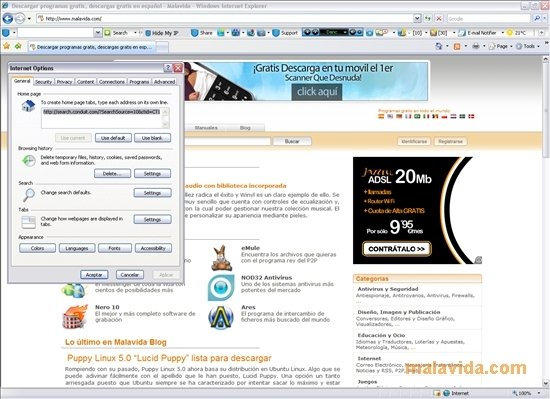
Explorer7 : Votre Guide Ultime pour l’Aventure
Explorer7 est bien plus qu’un simple site web – c’est votre compagnon de voyage virtuel pour explorer le monde et vivre des aventures inoubliables. Que vous soyez un passionné de randonnée, un amateur de sports extrêmes ou simplement à la recherche de nouvelles destinations à découvrir, Explorer7 a tout ce dont vous avez besoin pour planifier votre prochaine escapade.
Avec une interface conviviale et des fonctionnalités intuitives, Explorer7 vous permet de rechercher des destinations en fonction de vos intérêts spécifiques. Que vous souhaitiez partir en trekking dans les Alpes suisses, faire du surf en Australie ou explorer les temples anciens du Cambodge, Explorer7 vous fournit des informations détaillées sur les meilleures destinations et activités à travers le monde.
En plus de vous aider à planifier votre voyage, Explorer7 propose également des conseils pratiques sur la préparation avant le départ, la sécurité en voyage et les meilleures façons d’explorer une nouvelle destination. Vous trouverez également des récits inspirants d’autres voyageurs, des recommandations d’équipement et des astuces pour maximiser votre expérience d’aventure.
Que vous soyez un explorateur chevronné ou un novice en quête d’aventure, Explorer7 est là pour vous accompagner à chaque étape de votre voyage. Alors n’attendez plus, lancez-vous dans l’aventure avec Explorer7 et découvrez un monde d’opportunités infinies qui n’attendent que d’être explorées.
Questions Fréquemment Posées sur Internet Explorer 7 pour Windows 7
- Quelle version Internet Explorer pour Windows 7 ?
- Comment mettre à jour Internet Explorer sur Windows 7 ?
- Où trouver Internet Explorer sous Windows 7 ?
- Comment restaurer Internet Explorer Windows 7 ?
Quelle version Internet Explorer pour Windows 7 ?
Si vous vous posez la question « Quelle version d’Internet Explorer est compatible avec Windows 7 ? », sachez que la version la plus récente prise en charge pour Windows 7 est Internet Explorer 11. Bien qu’Internet Explorer ne soit plus le navigateur par défaut de Microsoft, il reste disponible pour les utilisateurs de Windows 7 qui souhaitent l’utiliser. Cependant, il est recommandé d’envisager une mise à jour vers un navigateur plus moderne et sécurisé, tel que Microsoft Edge ou un autre navigateur populaire comme Google Chrome ou Mozilla Firefox, pour une expérience de navigation optimale et sécurisée sur Internet.
Comment mettre à jour Internet Explorer sur Windows 7 ?
Si vous vous demandez comment mettre à jour Internet Explorer sur Windows 7, sachez que le processus est simple et essentiel pour garantir la sécurité et les performances de votre navigateur. Pour commencer, ouvrez Internet Explorer et cliquez sur l’icône d’engrenage dans le coin supérieur droit de la fenêtre. Sélectionnez l’option « À propos d’Internet Explorer » pour vérifier la version actuelle de votre navigateur. Ensuite, suivez les instructions pour télécharger et installer les mises à jour disponibles. Il est recommandé de maintenir votre navigateur à jour pour bénéficier des dernières fonctionnalités et des correctifs de sécurité nécessaires pour une navigation en toute tranquillité.
Où trouver Internet Explorer sous Windows 7 ?
Si vous vous demandez où trouver Internet Explorer sous Windows 7, sachez que ce navigateur est généralement préinstallé sur le système d’exploitation. Pour y accéder, il vous suffit de rechercher l’icône d’Internet Explorer dans le menu Démarrer de votre ordinateur. En cliquant sur cette icône, vous pourrez ouvrir le navigateur et commencer à naviguer sur le web en toute simplicité. N’hésitez pas à explorer les fonctionnalités d’Internet Explorer pour une expérience de navigation fluide et efficace sur votre ordinateur Windows 7.
Comment restaurer Internet Explorer Windows 7 ?
Pour restaurer Internet Explorer sur Windows 7, suivez ces étapes simples. Tout d’abord, ouvrez le Panneau de configuration en cliquant sur le bouton Démarrer, puis en sélectionnant Panneau de configuration. Ensuite, cliquez sur « Programmes » et sélectionnez « Activer ou désactiver des fonctionnalités Windows ». Cochez la case à côté d’Internet Explorer pour le réactiver, puis cliquez sur OK. Redémarrez votre ordinateur pour que les modifications prennent effet. Avec ces étapes faciles, vous pourrez restaurer Internet Explorer sur votre système Windows 7 en un rien de temps.
Explorer7 : Votre Guide Ultime pour l’Aventure Explorer7 est bien plus qu’un simple site web – c’est votre compagnon de voyage virtuel pour explorer le monde et vivre des aventures inoubliables. Que vous soyez un passionné de randonnée, un amateur de sports extrêmes ou simplement à la recherche de nouvelles destinations à découvrir, Explorer7 a…